This step-by-step guide is currently available in Swedish only. The screenshots show where to tap in the app.


- Ladda ned appen och välj språk.
- Skapa ett konto och bekräfta din e-postadress.
- Gör en mätning: tre handklappar, appen sköter resten.
- Ange rummets mått och skicka förfrågan.
Röda ramar och pilar i bilderna visar var du trycker. Siffrorna i bilden hör ihop med siffrorna i texten. Tryck på en bild för att se den större.
Del 1Ladda ned appen
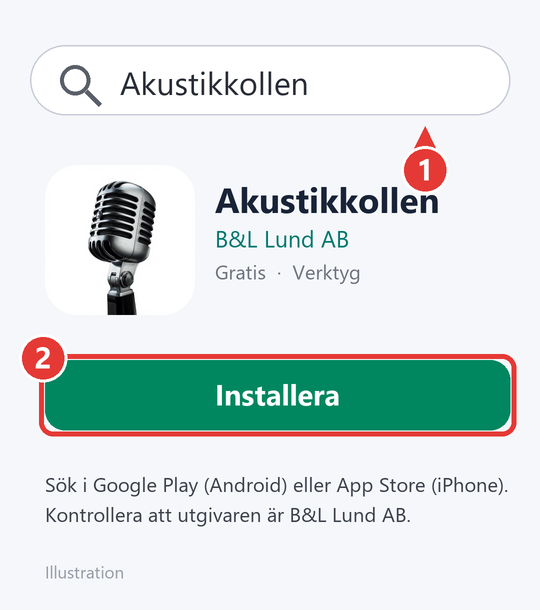
1Hämta Akustikkollen
Öppna Google Play (Android) eller App Store (iPhone) och sök på Akustikkollen (1). Tryck på Installera / Hämta (2) och öppna sedan appen.
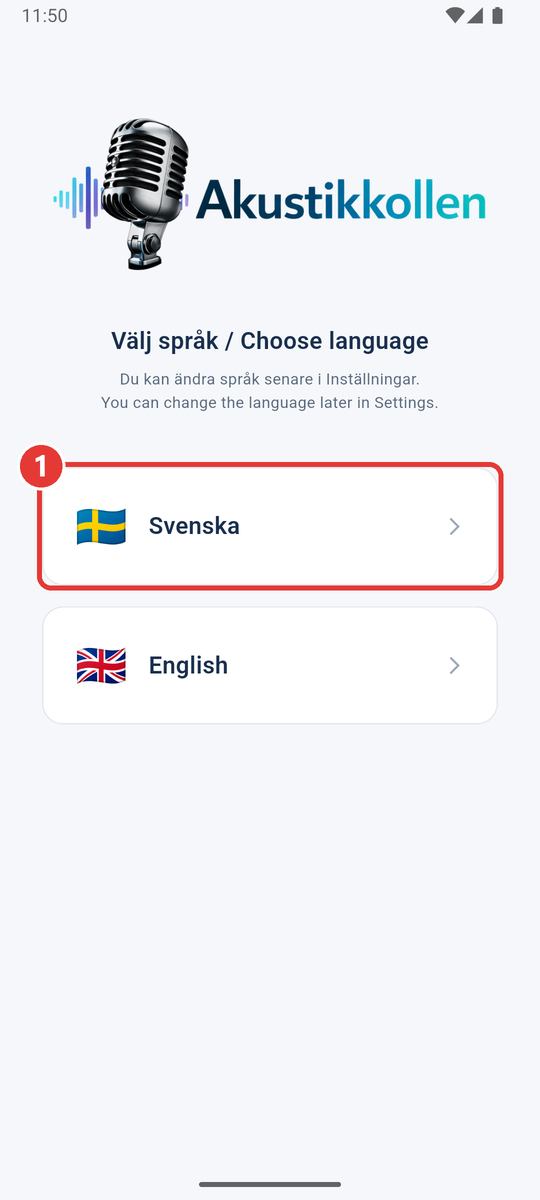
2Välj språk
Första gången appen startar väljer du språk. Tryck på Svenska (1). Du kan byta språk senare under Inställningar.
Del 2Skapa konto
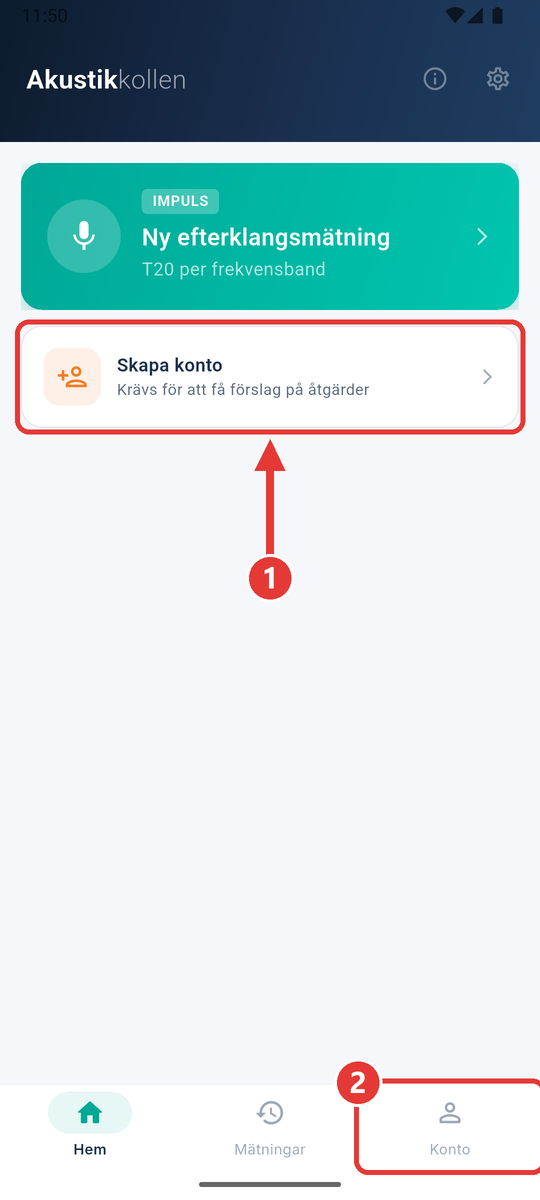
3Öppna kontosidan
På startsidan trycker du på Skapa konto (1). Du kan också alltid nå kontosidan via fliken Konto längst ned (2). Ett konto behövs för att kunna skicka en förfrågan och för att dina mätningar ska sparas.
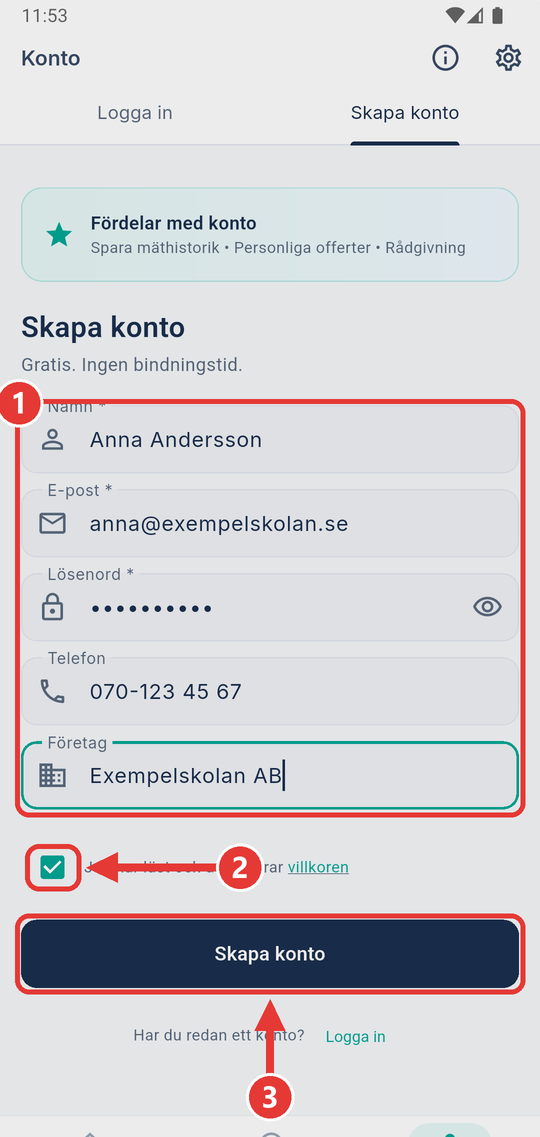
4Fyll i dina uppgifter
Välj fliken Skapa konto högst upp. Fyll i namn, e-post och ett lösenord (minst 6 tecken) samt gärna telefon och företag (1). Bocka i att du accepterar villkoren (2) och tryck på Skapa konto (3).
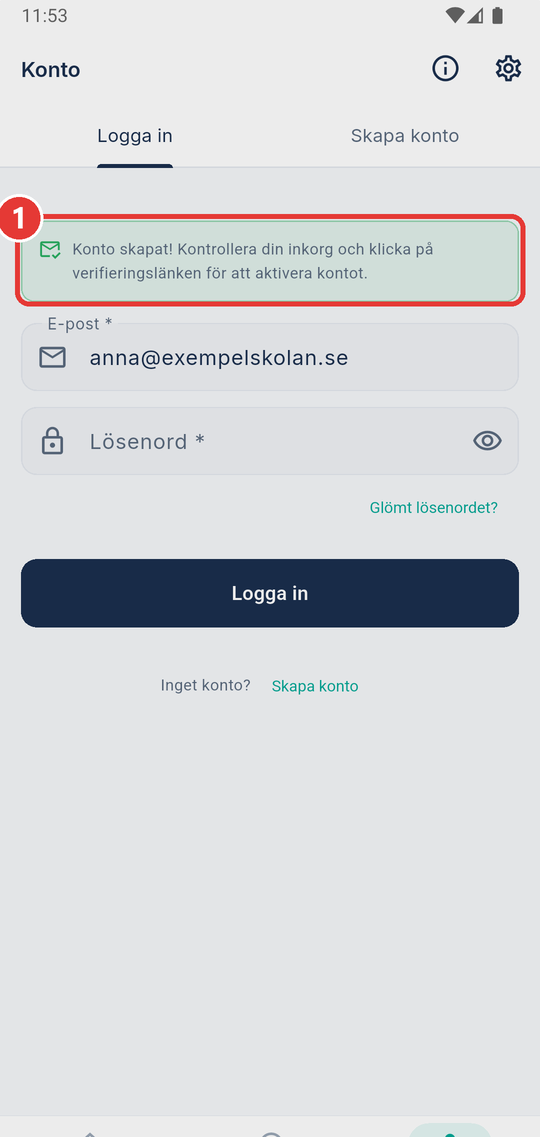
5Bekräfta din e-postadress
Appen visar meddelandet Konto skapat! Kontrollera din inkorg (1). Öppna e-postmeddelandet från Akustikkollen och klicka på verifieringslänken. Först därefter går det att logga in.
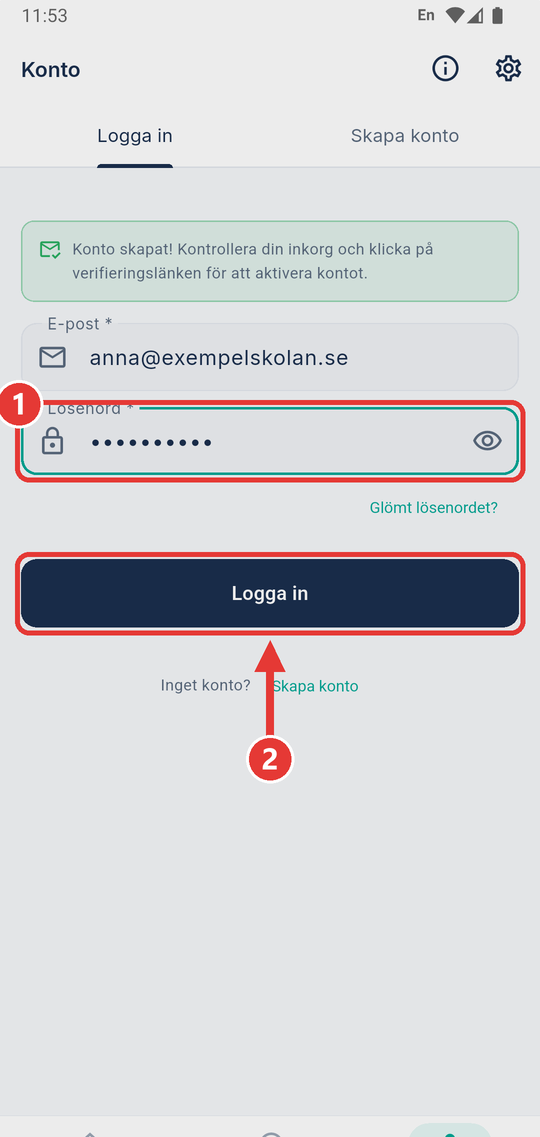
6Logga in
Gå tillbaka till appen. E-postadressen är redan ifylld, skriv ditt lösenord (1) och tryck på Logga in (2).
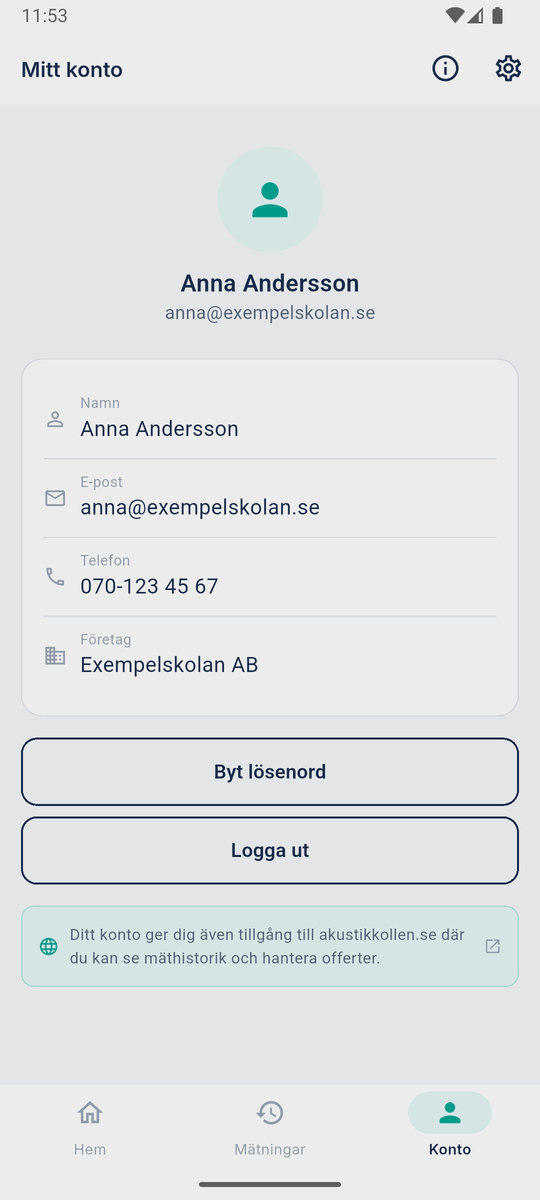
7Klart, du är inloggad
Under fliken Konto ser du nu dina uppgifter. Här kan du också byta lösenord eller logga ut.
Del 3Gör en mätning
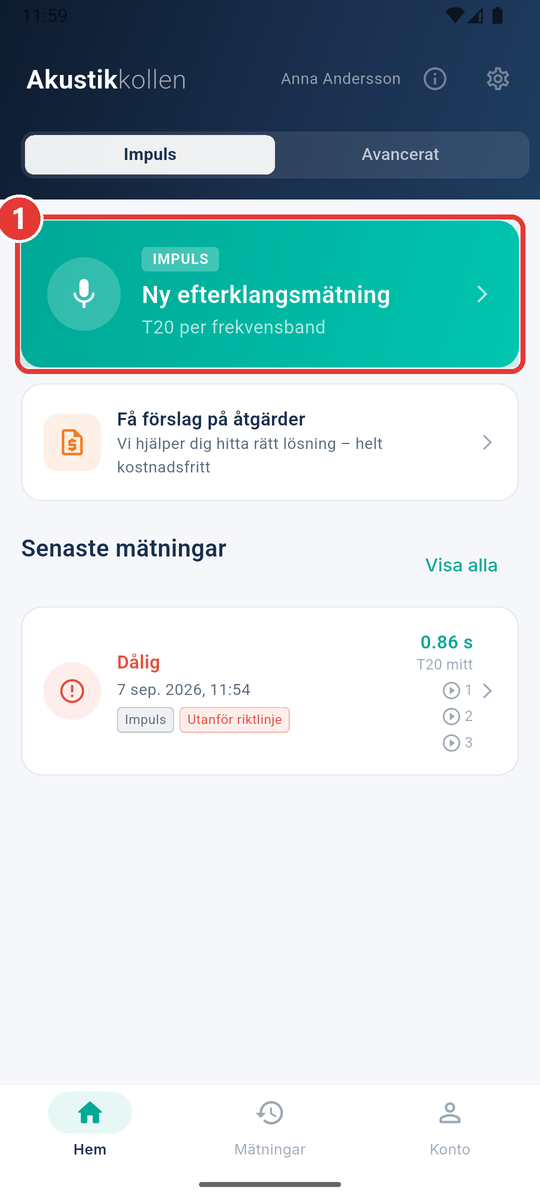
8Starta en ny mätning
Gå till fliken Hem och tryck på Ny efterklangsmätning (1).
9Förbered rummet
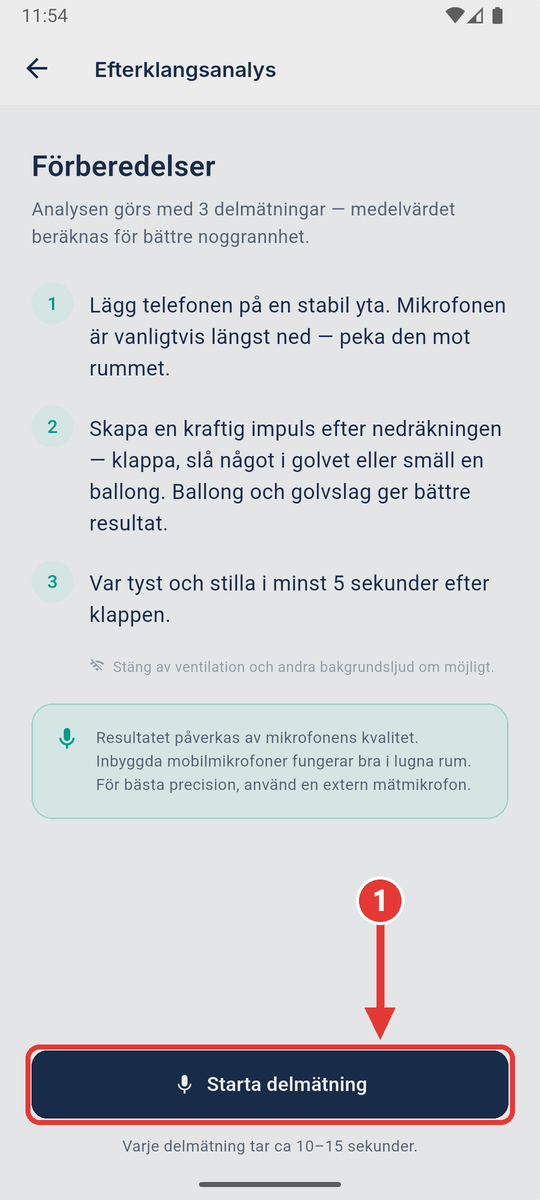
Läs förberedelserna: lägg telefonen på en stabil yta, ha något att klappa eller smälla med, och se till att det är tyst i rummet. Tryck sedan på Starta delmätning (1). Analysen består av tre delmätningar som appen kör i följd.
10Tillåt mikrofonen
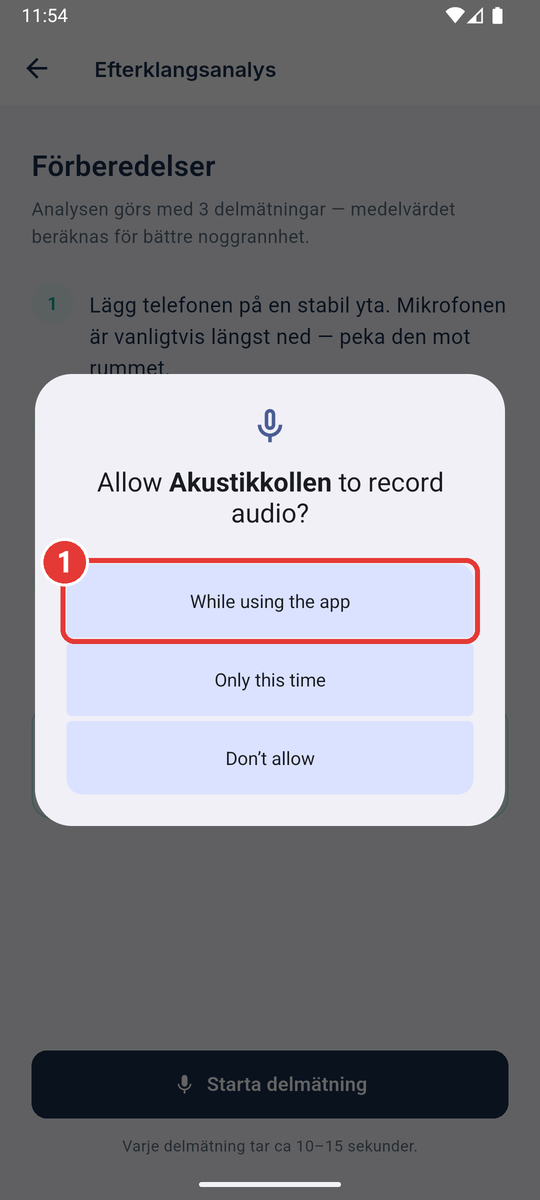
Första gången frågar telefonen om appen får använda mikrofonen. Välj Vid användning av appen (på engelska telefoner While using the app) (1).
11Nedräkning
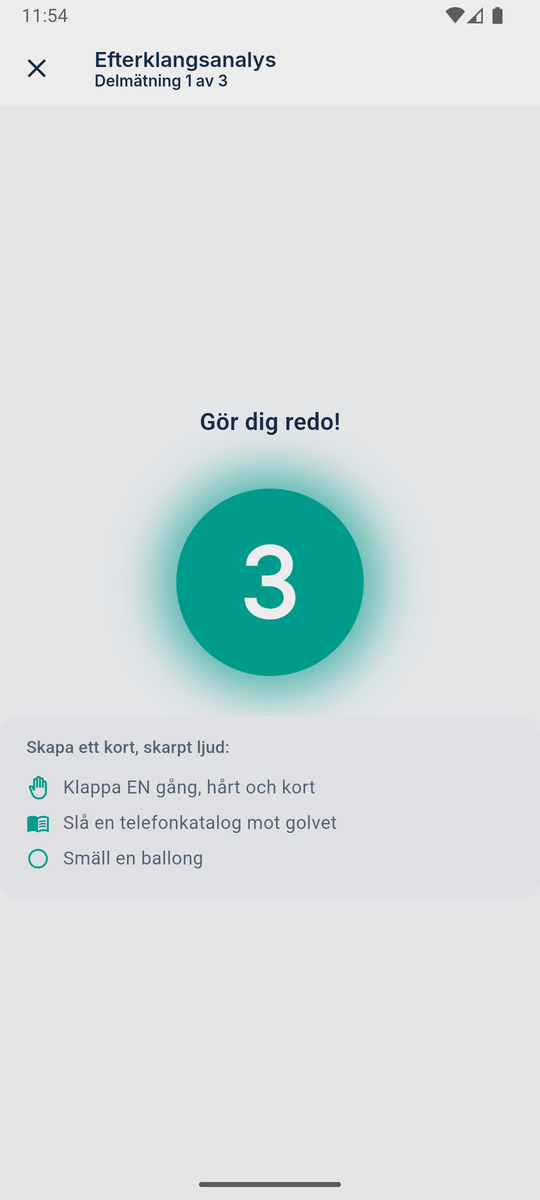
Appen räknar ned några sekunder. Gör dig redo att skapa ett kort, skarpt ljud: en hård handklapp, ett slag med en bok i golvet eller en ballong som spricker.
12Klappa en gång
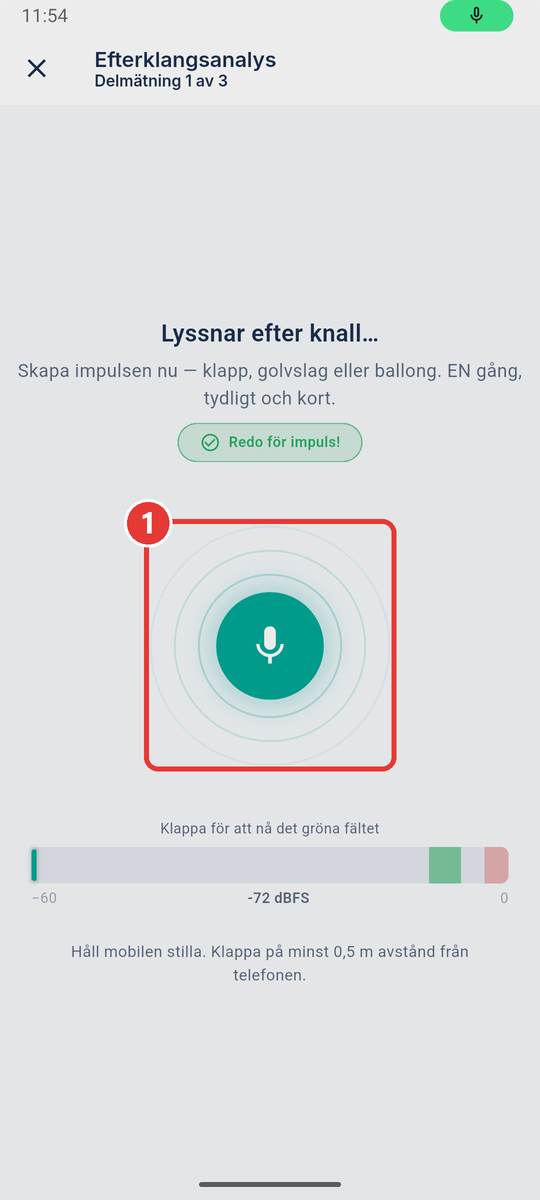
När appen visar Lyssnar efter knall (1) klappar du en enda gång, hårt och kort, på minst en halv meters avstånd från telefonen.
13Var tyst
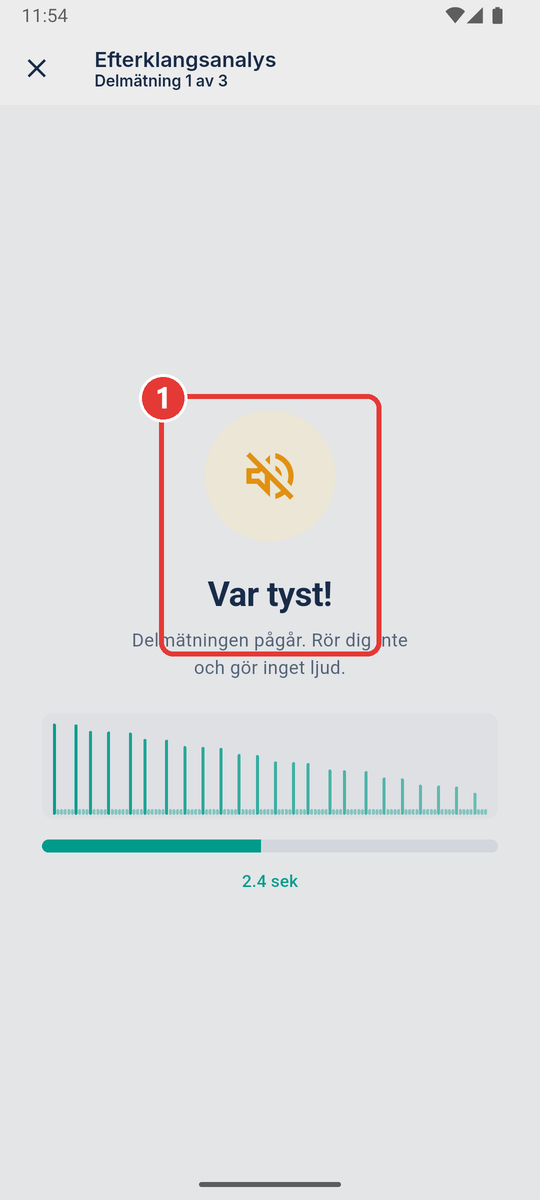
Direkt efter klappen spelar appen in efterklangen. Stå stilla och var helt tyst i cirka fem sekunder tills stapeln är full (1).
14Upprepa tre gånger
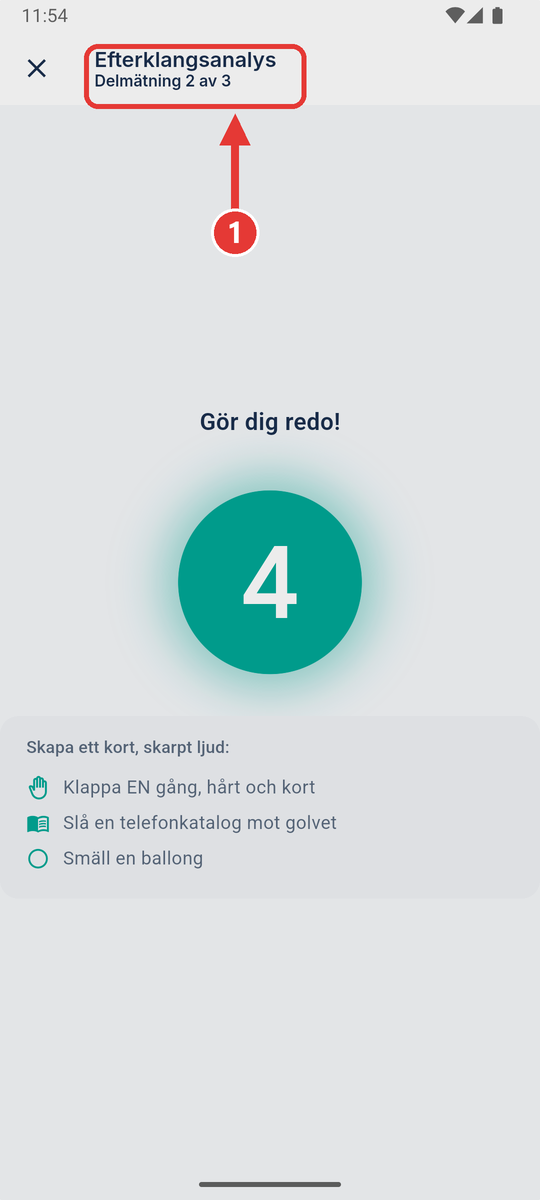
Ljudfilen skickas till servern för analys och sedan startar nästa delmätning automatiskt. Rubriken visar vilken delmätning som pågår, till exempel Delmätning 2 av 3 (1). Klappa igen efter varje nedräkning.
15Se resultatet
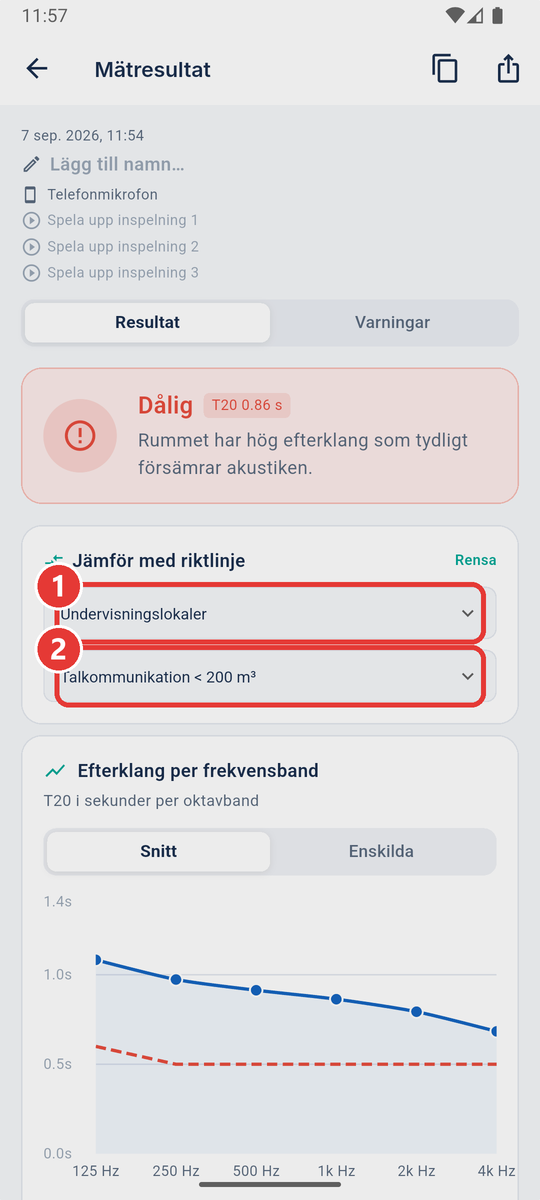
När alla tre delmätningar är klara visas resultatet med efterklangstiden (T20). Under Jämför med riktlinje väljer du lokaltyp (1) och rumsfunktion (2), till exempel Undervisningslokaler och Talkommunikation < 200 m³. Då jämförs mätningen med kravet i svensk standard.
16Gå vidare till förfrågan
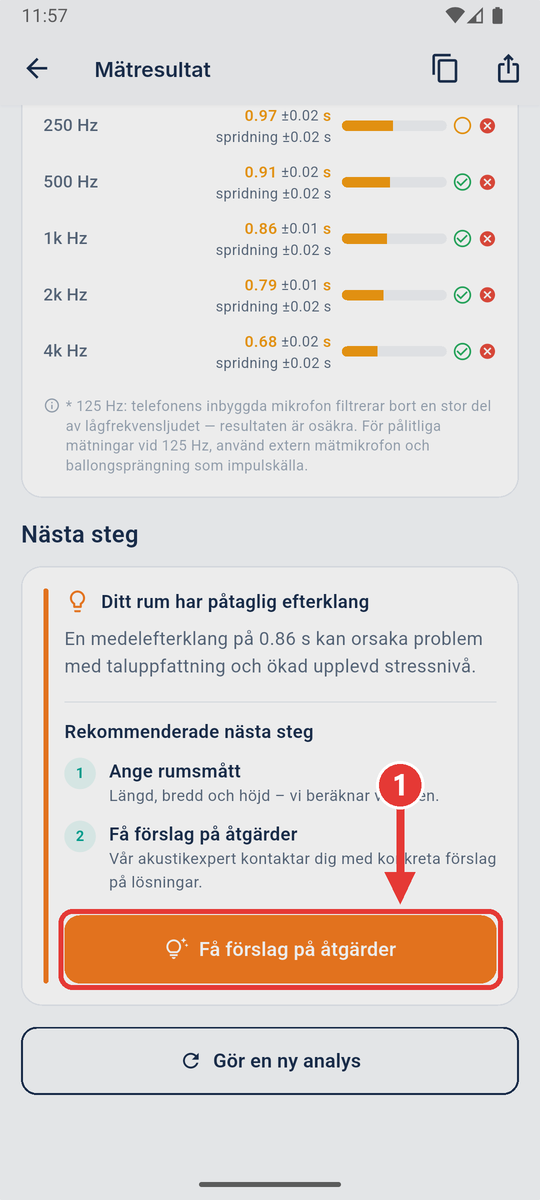
Bläddra längst ned på resultatsidan till Nästa steg och tryck på Få förslag på åtgärder (1).
Del 4Skicka förfrågan
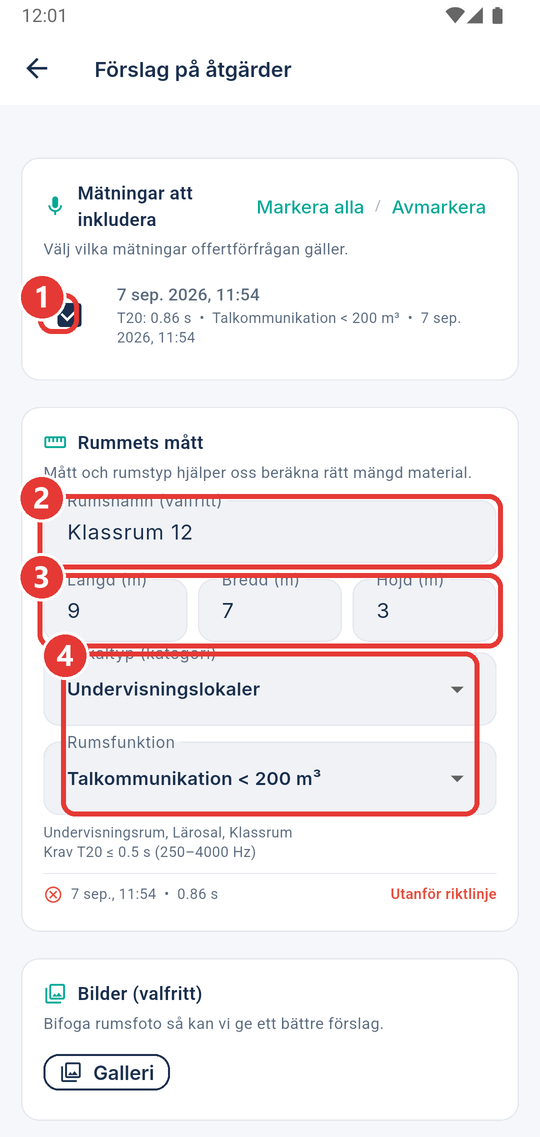
17Välj mätning och ange rummets mått
Kontrollera att mätningen är förbockad (1). Skriv gärna ett rumsnamn (2) och ange rummets längd, bredd och höjd i meter (3). Kontrollera lokaltyp och rumsfunktion (4). Måtten är obligatoriska eftersom de behövs för att beräkna mängden material.
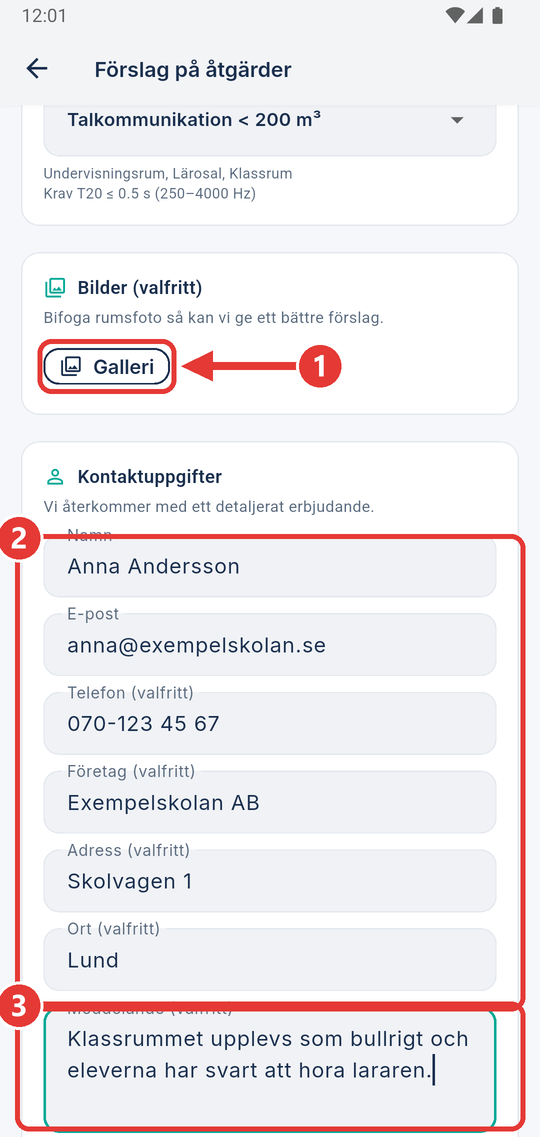
18Bilder och kontaktuppgifter
Bifoga gärna ett eller flera foton på rummet via Galleri (1). Dina kontaktuppgifter är redan ifyllda från kontot, komplettera med adress och ort (2). Beskriv gärna problemet i meddelandefältet (3), till exempel hur rummet används och vad som upplevs störande.
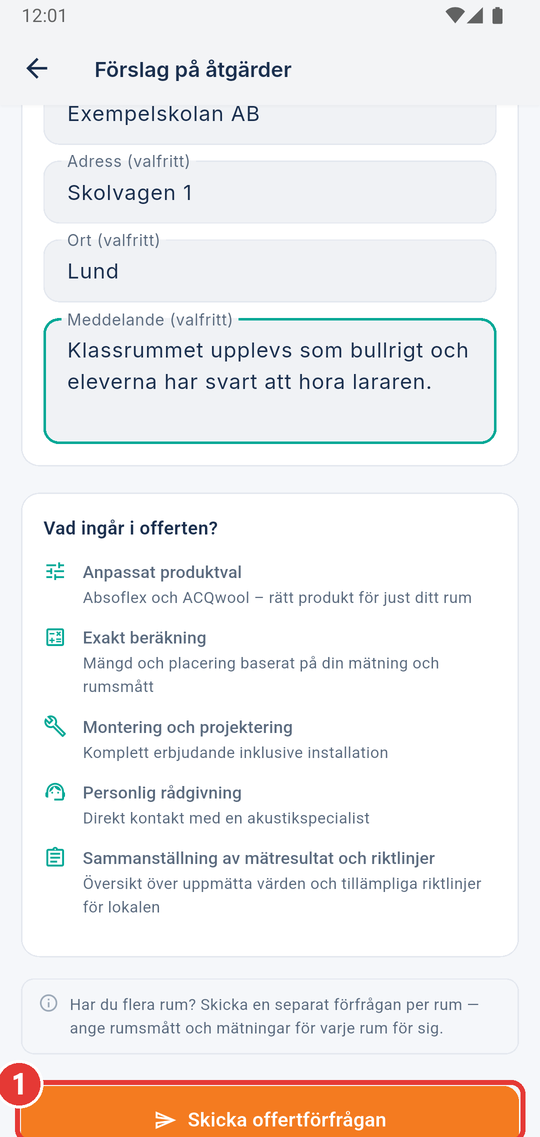
19Skicka
Bläddra längst ned och tryck på Skicka offertförfrågan (1). Mätdata, rumsmått, bilder och kontaktuppgifter skickas till B&L Lund.
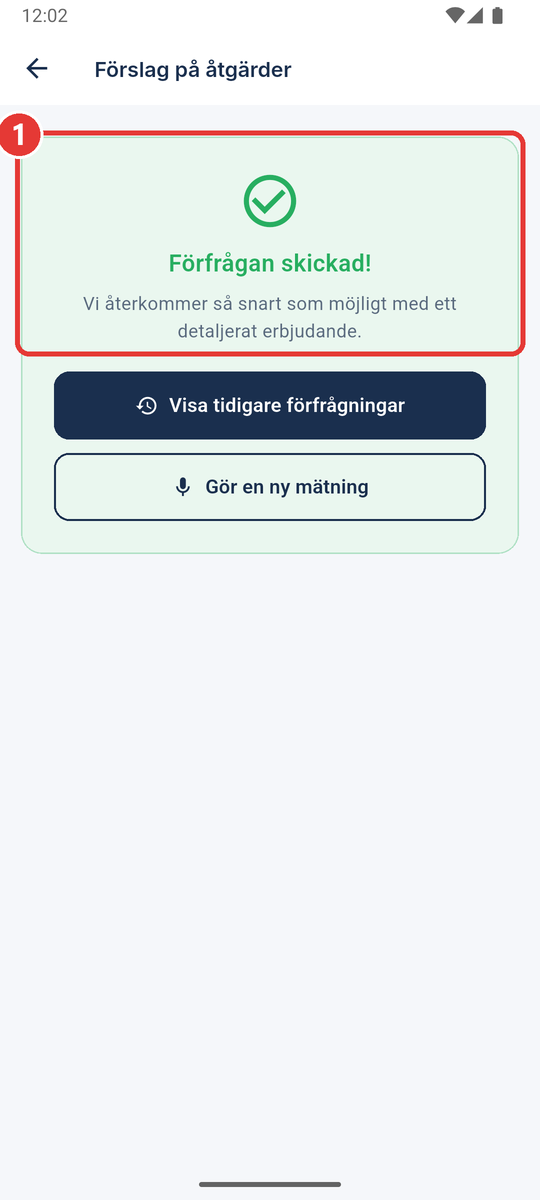
20Bekräftelse
När förfrågan är skickad visas Förfrågan skickad! (1). B&L Lund återkommer med ett förslag via e-post.
21Hitta dina mätningar senare
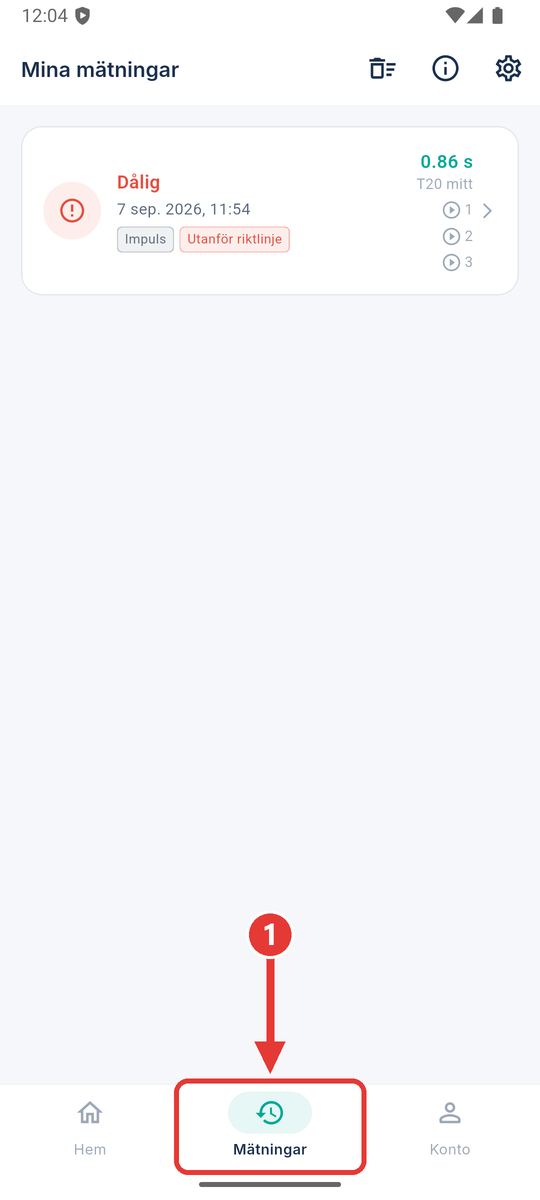
Under fliken Mätningar (1) finns alla sparade mätningar. Tryck på en mätning för att se resultatet igen eller skicka en ny förfrågan.
Behöver du hjälp?
Kommer du inte vidare? Hör av dig till B&L Lund så hjälper vi dig. Kontaktuppgifter finns på bllund.se. Vill du veta mer om själva mätningen, läs Hur mäter man efterklangstid?
Skärmbilderna kommer från Android-versionen av appen. iPhone-versionen ser i stort sett likadan ut.